


Loopcloudのエフェクトを使用してサンプルをカスタマイズする方法
2026年2月24日
DAWにドラッグする前に、サウンドを自分だけのものにしましょう。
Loopcloudの膨大なエフェクトスイートを使用して、サンプルの試聴や処理を行う方法をご紹介します。

サンプルの検索中、「このサウンドはトラックに使えるかも」と思っても、実際にFX(エフェクト)をかけてみるまでは確かなことは分かりません。
気になる部分を削るためのEQ、リバーブやディレイによる雰囲気作り、そしてサウンドを温めるためのサチュレーションなどが必要かもしれません。
Loopcloudアプリには、サウンドを微調整し、際立たせ、自分独自のものにするための内蔵FXが多数搭載されていることをご存知でしたか?
これらはサンプルの購入前や、DAWを開く前であっても使用可能です。
この記事では、Loopcloud FXを最大限に活用するための様々な方法を解説します。
創造性を加速させるためにFXを積み重ねたい場合でも、シンプルなEQやコンプレッションを追加したい場合でも、Loopcloud FXは広大なサンプルライブラリをブラウズする際に、多才さとクリエイティブな柔軟性を提供します。

Loopcloudエフェクトへのアクセス方法
Loopcloudアプリには、EQ、コンプレッサー、フィルター、GrainStretch(グレインストレッチ)、Vinyl Stop(ビニールストップ)など、サンプルを即座に編集するための10種類の内蔵FXが備わっています。
これらは個別に追加することも、連結(チェイン)させることも可能です。
また、マルチトラック機能により、400万以上のサウンドを誇る膨大なライブラリをブラウズしながら、最大10個のトラックに対して同時に異なるFXを追加できます。
トラックにエフェクトを追加する手順は以下の通りです。
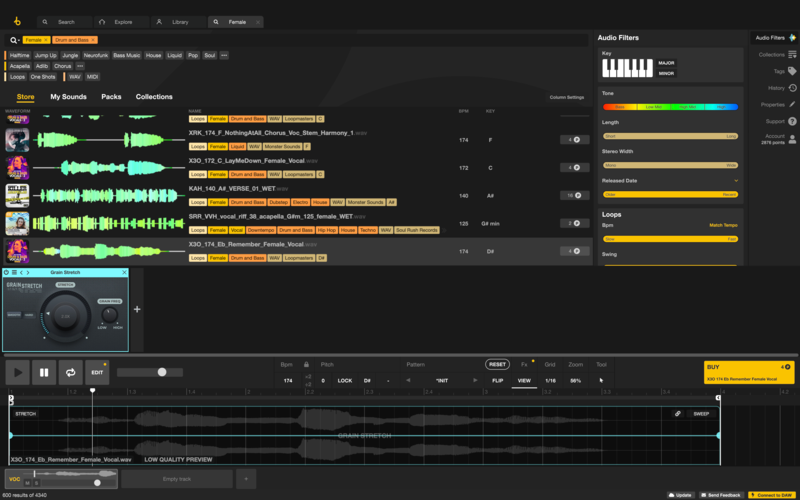
Loopcloudアプリを開き、画面下部の編集ウィンドウが表示されていることを確認します。表示されていない場合は「Edit」をクリックしてください。
編集ウィンドウ内のFXタブの下にある「View」をクリックし、次に「Add Effect」をクリックします。

リストからFXを選択します。各エフェクトのデフォルト設定をロードして自由に微調整することも、用意されている多数のプリセットから選択することもできます。
追加のエフェクトを加えたい場合は、直前に追加したプラグインの右側にある「+」ボタンをクリックします。
プラグインの順序は、ドラッグ・アンド・ドロップで変更可能です。各プラグインの左側にある電源ボタンで個別にオン・オフを切り替えたり、プラグインをクリックしてDeleteキーを押すことで削除したりできます。
Loopcloudエフェクトに含まれる内容
Loopcloudには、クリエイティブにサンプルを変化させるための10種類のFXが用意されています。
Compressor(コンプレッサー)
コンプレッションを難しく感じていませんか?
Loopcloudのコンプレッサーは簡略化されているため、「Knee(ニー)」や「Threshold(スレッショルド)」の意味を考える必要はなく、クリエイティブなアイデアに集中でき、「Amount(量)」、「Speed(スピード)」、「Presence(プレゼンス)」のコントロールを備えていますので、ドラムを力強くしたり、ボーカルに存在感を与えたりするのに最適です。
Delay(ディレイ)
奥行きや面白みを加えるなど、創造性次第で多目的に使えるディレイ・プラグインです。
ボーカルの後ろにレイヤーを作ったり、リードに反復するディレイを加えたりでき、ショートディレイや同期ディレイ、あるいは「Stopping(ストッピング)」サウンドのようなFXを含む、多くのプリセットから選択可能です。
各プリセットはウェット信号を含めて調整でき、デフォルト設定から開始することもできます。
タイミングは「Free(フリー)」または同期に設定可能で、ピンポン・ディレイかステレオ・ディレイを選択し、フィードバック量やドライ/ウェット信号を調整できるほか、ハイパスおよびローパスフィルターをディレイに追加することも可能です。
EQ(イコライザー)
完全パラメトリックな4バンドEQです。
各バンドでフィルター、シェルフ、またはベルカーブ(Bell curve)から選択できます。
Filter(フィルター)
このプラグインはハイパス、ローパス、バンドパスフィルターを提供し、カットオフ周波数やドライブなどを調整可能で、LFOやスウィープを含む、様々なモジュレーション・プリセットから選択できます。
GrainStretch(グレインストレッチ)
グラニュラー操作を使用してサンプルを変化させます。
グリッチ(Glitchy)やニューロ(Neuro)な雰囲気、あるいは進化し続けるテクスチャを作成するのに最適なツールで、オーディオに適用する「Stretch(ストレッチ)」の量を調整できます。
Grain Frequency(グレイン周波数)パラメータは粒子のサイズを変更するため、オーディオがどの程度変形するかを決定し、周波数が高いほどサウンドの変化が大きくなります。
「Smooth / Hard」は粒子間のフェードの大きさを変更し、Hardに設定すると、トランジェント(音の立ち上がり素材)がより保持されます。
Panner(パナー)
サウンドをセンター、左、右にパンニングします。
プリセットから選択して調整するか、独自のオートメーションを作成してください。
Reverb(リバーブ)
「Size(サイズ)」、「Tone(トーン)」、「Mix(ミックス)」のパラメータを調整できるデジタル・リバーブで、プリセットオプションが付属しており、動きを出すためにオートメーションをかけることも可能です。
Stop Reverse(ストップ・リバース)
多くの楽曲で使用される象徴的なFXを追加します。
Tonebox(トーンボックス)
サチュレーションやその他のディストーション、汚れ(Dirt)などを追加します。
プリセットから選ぶか、多種多様な「Drive(ドライブ)」と「Cabinets(キャビネット)」の組み合わせを試してみてください。
Vinyl Stop(ビニール・ストップ)
もう一つの人気なサウンドFXで、「Speed(スピード)」パラメータでお好みに合わせて設定してください。
すべてのFXには多数のプリセットが付属しており、プラグインの電源ボタンの右側にあるメニューを使用して、プリセットを確認してください。
Loopcloud FXのオートメーション
Loopcloud FX内の特定のパラメータをモジュレートまたはオートメーション化できることをご存知でしたか?
エフェクトをクリックすると、編集ウィンドウに対応する色の線または枠が表示されます。

編集ウィンドウの左側で、どのパラメータがモジュレート可能かを確認でき、パラメータを選択すると、エディターの右側で、スウィープやサイン波などの様々な内蔵LFOスタイルからモジュレーションを選択できます。
これらもお好みに合わせて調整可能で、サンプルを異なるクリップに分割し、それぞれに異なるモジュレーションを適用することもできます。
さらなるヒントについては、こちらのビデオをご覧ください。
エフェクトを適用してレンダリングする
FXを使ったサンプルの編集が終わったら、DAWにサンプルを追加するためのいくつかの書き出しオプションがあります。
なお、DAWに追加する前にポイントでサンプルを購入する必要があります。
追加したFXを含めるか含めないかを選択して、サンプルやアイデアをDAWにエクスポートできます。
複数のトラックでアイデアを練っている場合も、問題ありません。
単一のオーディオファイルとしてエクスポートすることも、FXを適用した状態で複数のファイルに分割することも、あるいは未処理のドライファイルが必要な場合はオリジナルのファイルとしてエクスポートすることも可能です。
エクスポートするには、トラックエディターの右上にある「Export」ボタンをクリックします。これにより、選択した「Export」設定に基づいて、ファイルが自動的にクリップボードに追加され、ボタンからDAWへ直接ドラッグ・アンド・ドロップすることも可能です。 Exportボタンの横にある矢印をクリックすると、オプションが表示されます。

利用可能なエクスポートオプションの一部を以下に示します。
Current Mix(カレント・ミックス)
FXと編集を含む、すべてのトラックを1つのファイルとしてエクスポートします。
Original File(オリジナル・ファイル)
選択したトラックのオリジナルファイルを、FXなしでエクスポートします。
Processed Separate Files(プロセステ・セパレート・ファイル)
マルチトラック・ミックス内の各トラックを、FXと編集を適用した状態で個別にエクスポートします。
その他のオプションや役立つ情報については、以下のビデオをご覧ください。
ヒント: FXを含むすべてのLoopcloudの設定をセッションビューで保存できることをご存知でしたか? ヘッダーメニューの「File」から、「Save Session "untitled"」または「Save session As…」を選択してください。

エフェクトを通して試聴する
サンプルをブラウズしている間も、設定したFXチェインは有効なまま維持されます。
エフェクトなしでサンプルを聴きたい場合は、各プラグインの左側にある電源ボタンを使用してオン・オフを切り替えるだけです。
また、ハイライトしてDeleteキーを押せば削除も可能です。
Loopcloudアプリのマルチトラック機能を利用して、エフェクトの有無を比較(ABテスト)したり、異なる設定や組み合わせを試したりすることもできます。
編集ウィンドウの複数のトラックに、サンプルの複製を配置するだけです。
それぞれに希望のエフェクトを追加し、各トラックの左下にある「S」ボタンを使用してソロにすれば、個別に聴き比べることができます。

お気に入りの設定は、時間を節約し素早くアクセスできるように、プリセットとして保存できることを忘れないでください。
よくある質問(FAQs)
Loopcloudにはプリセットがありますか?
はい。Loopcloudにはプラグインや「Sample Flip」などの機能用に多数のプリセットが用意されています。FXプリセットには、様々なタイプのリバーブやディレイなどが含まれています。
Loopcloudはどのように機能しますか?
Loopcloudは、ポイント制で動作するサブスクリプション型のサンプルライブラリで、400万以上のサンプルへのアクセスを提供します。Loopcloudアプリを使用すれば、膨大なライブラリ内のサンプルを試聴し、組み合わせ、FXを追加するなどの作業が可能です、これらすべてを、購入前に行うことができます。
Loopcloudアプリには10種類の強力な内蔵エフェクト(FX)が搭載されており、DAWを立ち上げることなく、サンプルの購入前から高度なサウンドカスタマイズが可能です。EQやコンプレッサーといった基本素材の補正から、グラニュラー操作やビニールストップといったクリエイティブな加工まで幅広く対応しています。
また、マルチトラック機能やオートメーション、LFOを駆使することで、サンプルを自分だけの独自のサウンドへと進化させることができます。編集したサウンドは、FXを適用した状態やトラックごとの個別書き出しなど、用途に合わせた柔軟なエクスポートが可能です。これらの機能を活用することで、楽曲制作のワークフローを大幅に効率化し、創造性を最大限に引き出すことができます。


コメント