


Loopcloud DRUMを使用したドラム・ミキシングの6つのヒント
- 2022年4月28日
- 読了時間: 9分
2022年4月28日
この記事では、Loopcloud DRUMプラグインを使用してプロフェッショナルなサウンドのドラム・トラックを作成する方法をご紹介します。

Loopcloud DRUMを使用すると、Loopcloudライブラリを使用してドラムキットを構築および編集したり、プラグインから直接Loopcloudストアのあらゆるサウンドにアクセスしたりできます。 また、最大8小節の長さのドラムパターンをシーケンス(連続したデータとして配置)し、MIDIまたはオーディオ形式でエクスポートすることも可能です。
Loopcloud DRUM 2の新機能は、プラグイン内のチャンネルをDAW(デジタル・オーディオ・ワークステーション)の個別のトラックにルーティング(信号を割り当て)できる機能です。 これにより、驚異的なサウンドデザインとミキシングの柔軟性が得られます。 この記事の後半では、この設定方法と、素晴らしいドラム・ミックスを実現するための他の4つのヒントについて説明します。
ヒント 1:適切なサウンドを選ぶ
現在活躍している最も成功しているプロデューサーやビートメーカーに、優れたドラム・ミックスを実現する秘訣を尋ねれば、間違いなく同じアドバイスを何度も耳にすることでしょう。 それは「サンプル選びが鍵である」ということです。
当たり前のことのように聞こえるかもしれませんが、強力なサンプルのセットから始めない限り、明快でプロフェッショナルなサウンドのドラムを得ることはできません。
サンプル選びのプロセスは、Loopcloud DRUMでは非常に簡単です。 DRUMはLoopcloudデスクトップ・アプリケーションと統合されているため、Loopcloudライブラリにあるドラム(およびLoopcloudにアップロードした独自のサンプル)を素早く試聴できます。 また、膨大なLoopcloudコレクションの中から新しいドラムサウンドを見つけることもできます。
すべてのLoopcloudサンプルは、現在活躍している最高のアーティストやサウンドデザイナーによって最高水準で作成されているため、Loopcloud DRUMを使用する際は常に高品質なサンプルを起点にできます。 DRUMでのサンプル選択の仕組みは以下の通りです。
ヒント 2:ランダムなキットを生成する
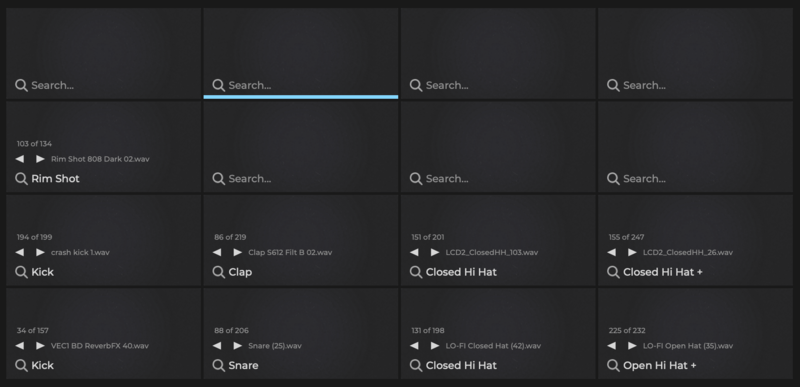
Loopcloud DRUMを素早く開始する方法は、MainタブのKit Generatorセクションにある「GENERATE」ボタンを押すことです。

このボタンをクリックすると、16個のドラムパッドのうち8個にLoopcloudライブラリのサンプルが配置されます。 矢印を使用して各パッドの異なるサンプルを切り替え、気に入ったものが見つかるまで試すことができます。
ヒント 3:特定のサウンドを見つける
特定のタイプのサウンドをイメージしている場合は、DRUMプラグイン内からLoopcloudサンプルライブラリを検索できます。 各パッドには小さな検索バーがあります。 例えば「Rim Shot」と入力し始めると、Loopcloudデスクトップ・アプリケーションと同じように、検索キーワードがオートコンプリート(自動補完)されることに気づくでしょう。

検索にさまざまなタグを追加すると、Loopcloudが一致するサンプルを見つけてくれます。 あとは、完璧なサウンドが見つかるまで結果を切り替えるだけです。 ライブラリに検索語に一致するサンプルがない場合、DRUMはLoopcloudアプリに誘導し、そこで膨大なLoopcloudサンプルライブラリを検索できます。
ヒント 4:マルチアウトを使用して各ドラムヒットを個別に処理する
Loopcloud DRUM 2では、マルチアウト(Multi Output:個別出力)を使用して各ドラムを個別に処理できるようになりました。
ドラムを個別に処理することは、プロレベルのドラム制作には欠かせません。 ドラムキットは多くの異なる個別のドラムで構成されており、それぞれが周波数スペクトル内の異なる空間を占めています。 例えば、キックドラムは低域が非常に重いですが、ハイハットやシンバルは周波数スペクトルの高域に多くの情報を含んでいます。 さらに、ドラムのヒットごとに減衰時間が異なるため、通常はそれぞれ異なるコンプレッション(圧縮処理)をかけたいと考えるはずです。 実用的なミキシングの側面以外にも、ドラムを別々のトラックで処理したいクリエイティブな理由もあります。
もちろん、サンプルをそのまま使用することもできますが、独自の個性を加えるために少し手を加える方がはるかに面白くなります。 ディストーション、ディレイ、レゾネーター、あるいはその他のエフェクトの組み合わせであっても、クリエイティブなサウンドデザインは独自のリズムを作り出す強力な方法です。
とはいえ、Loopcloud DRUMには2つのセンド・エフェクトと4つのマスター・エフェクトが備わっており、よりシンプルで合理的なセットアップを好む場合はそれらを使用することもできます。 いずれにせよ、Loopcloud DRUMでマルチアウトを設定する方法は以下の通りです。
ステップ 1:DRUMで出力を割り当てる
インターフェース上部のバーからLoopcloud DRUMインターフェースの「MIXER」パネルに移動します。 各ドラムパッドに対応するチャンネルストリップを備えたミキサーが表示されます。

各チャンネルストリップの下に、16個の出力が選択可能な「OUTPUT」というラベルのドロップダウンメニューがあります。 各チャンネルストリップの出力を選択してください。

通常、キックやスネアなどのドラムは独自のチャンネルで処理するのがベストですが、ハイハットのサンプルやパーカッションは同じチャンネルで処理することで、音の質感にまとまりを持たせることができるという点に注意してください。
ステップ 2:DAWでトラックを作成する
あとは、使用した各出力に対してDAWでオーディオトラックを作成するだけです。 これらをセットアップしたら、各チャンネルのオーディオ入力をLoopcloud DRUMの出力の1つに設定します。

これで、DAWの各新しいトラックには異なるドラムヒットが流れ、各トラックを思い通りに処理できるようになります。 最後のステップとして、すべてのドラムトラックをグループ化して管理しやすくし、グループ処理を適用することをお勧めします。
ヒント 5:空間を作るためにリバーブを追加する
スタイルの理由から完全にドライ(残響なし)なドラムにしたい場合もあるかもしれませんが、ほとんどの場合はキットに少しのリバーブを加えることが有益です。
リバーブはドラムを現実の空間に配置します。 キット内の各ドラムサンプルに同じリバーブを適用すると、すべてのサンプルが同じ空間に配置されます。 これは、実際のドラムキットをレコーディングする場合と同じです。 このため、「本物の」ドラムキットサウンドが求められるロック、インディー、ディスコなどのジャンルで作業している場合、キットに共通のリバーブを適用することは非常に重要です。
Loopcloud DRUMでのリバーブの追加
Loopcloud DRUMは、内蔵のレシーブ・センド・エフェクトを使用して、空間的な感覚を非常に簡単に作り出すことができます。
サンプルをリバーブユニットに送るには2つの方法があります。 1つ目は、Loopcloud DRUMの「MAIN」ウィンドウに移動し、パッドを選択してから、UIの右端にある「REVERB」ダイヤルを上げることです。

2つ目は「MIXER」ウィンドウから行う方法です。 各チャンネルストリップの上部に「REVERB」と書かれたダイヤルがあります。 これを回して、信号の一部をリバーブユニットに送ります。
リバーブがどのように響くかは、MIXERパネルのリバーブユニットで正確に調整できます。 プリディレイ(初期反射までの時間)とリバーブのサイズを調整し、ドロップダウンメニューからリバーブのタイプを選択してください。

ヒント 6:ドラムヒットのピッチを調整する
ドラムサンプルのピッチ(音の高さ)はそれほど重要ではない、と思われがちです。 結局のところ、それらは楽曲にメロディではなくリズムを提供する打楽器的なサウンドだからです。 しかし、本当にまとまりのあるビートを構築したいのであれば、ドラムのピッチ調整はリズムを「良い」から「素晴らしい」レベルへと引き上げる隠し味になります。
すべてのドラムヒットには基本周波数があります。 常に明確であるとは限りませんが、これによってピッチが生じます。 ドラムサンプルを互いに調整し、トラック内の他の素材に合わせることで、素晴らしい一体感が生まれ、ドラムに微妙なメロディ要素を加えることができます。
完璧なピッチでチューニングすることを心配する必要はありません。 必要であればDAW内蔵のチューナーを立ち上げてサンプルを微調整することもできますが、それらが一緒に鳴ったときに心地よく感じられることの方が重要です。 それは、ドラムヒットが互いにうまく弾み始めるまで耳でチューニングしていく作業です。 Loopcloud DRUMでの操作方法は以下の通りです。
Loopcloud DRUMでのドラムチューニング
Loopcloud DRUMでのドラムヒットのチューニングは簡単です。 各パッドのコントロールには、「FINE」と「COARSE」の2つのダイヤルを備えたチューニングセクションがあります。

「FINE」ダイヤルを回すとセント単位(半音の100分の1)でチューニングでき、「COARSE」ノブを回すと半音単位でチューニングできます。 ドラムヒットがトラック内でうまく収まり始めるまで、両方のダイヤルで試行錯誤してみてください。 これはトライ&エラーの作業ですが、ある瞬間にサンプルが「カチッ」とはまるのがわかるはずです。
パンニングは大いに役立ちます
ステレオ音像の中でドラムを配置(パンニング)することは、ドラム同士を際立たせるための手っ取り早い方法です。 一般的に、キックやスネアのような力強いドラムサウンドはステレオフィールドの中央に配置しますが、ハイハットやパーカッションなどの他の素材は好きな場所にパンニングできます。
ステレオ的な面白さを加えたい場合もあれば、ドラムキットのステレオイメージを正確に再現したい場合もあるでしょう。 いずれにせよ、Loopcloud DRUMでは簡単に実行できます。
Loopcloud DRUMでサンプルをパンニングする方法
Loopcloud DRUMでのパンニングは非常にシンプルです。 個別のサンプルをパンニングするには、そのドラムパッドをクリックしてサンプルコントロールを開きます。 一番左側、「VOLUME」ノブのすぐ隣に「PAN」ダイヤルがあります。

この記事のヒントは、Loopcloud DRUMでドラム・ミキシングを向上させるための強固な基礎となるはずです。 最初のヒントである「適切なサウンドを選ぶこと」は、本当に最も重要です。 高品質なサンプルから始めれば、プロ並みのビートを得るために必要な作業はほとんどありません。 最高のドラム・サンプルを選ぶために、Loopcloudの膨大なライブラリをぜひチェックしてください。


コメント