


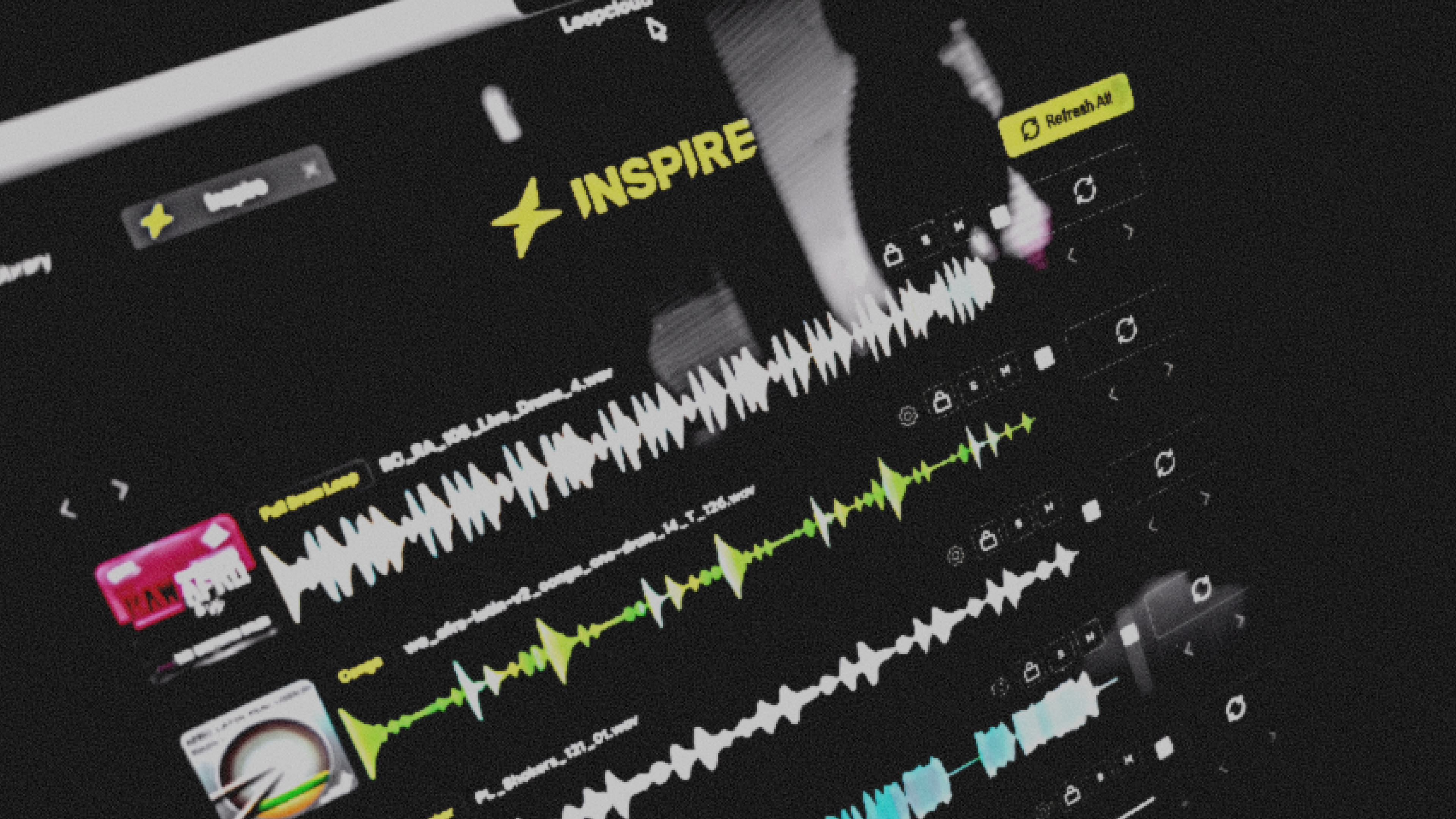
Loopcloud 8のInspireを使いこなす
数秒で、曲づくりのきっかけを。新しい制作の始め方を見つけよう。
Loopcloud 8では、Advanced Search、Listen、モバイルアプリなど、多くの機能が加わりました。なかでも大きな進化のひとつがInspire。この記事では、その使い方を紹介します。
Inspireは、相性のよいサンプルを瞬時に組み合わせ、新しい曲のアイデアを提案する機能です。音を入れ替えながら好みの響きに整え、DAWに取り込んで一曲へと発展させられます。
InspireはLoopcloud 8で利用できます。Loopcloudの無料体験でお試しください。
Inspireの基本操作
まずは基本の流れから。後半では、さらに細かく音を選ぶための設定も紹介します。
Inspireを開く
新しいLoopcloudセッションを開き、メインページ下部からInspireにアクセスします。右のサイドバーでInspireを選び、表示されたパネルのNewをクリックする方法もあります。
ジャンルを選ぶ
タグから大まかなジャンルを選び、必要に応じてさらに細かく絞り込みます。選んだジャンルの中から、一緒に鳴らすと相性のよいループが新しいタブに並びます。DAWと同じように、SoloやMuteも使えます。
アイデアを再生する
Playを押すと、読み込まれたサンプルが同じテンポとキーで再生されます。Loopcloudがハーモニーやリズム、ジャンル、キー、テンポをもとに、複数のサンプルを組み合わせています。
ループを入れ替える
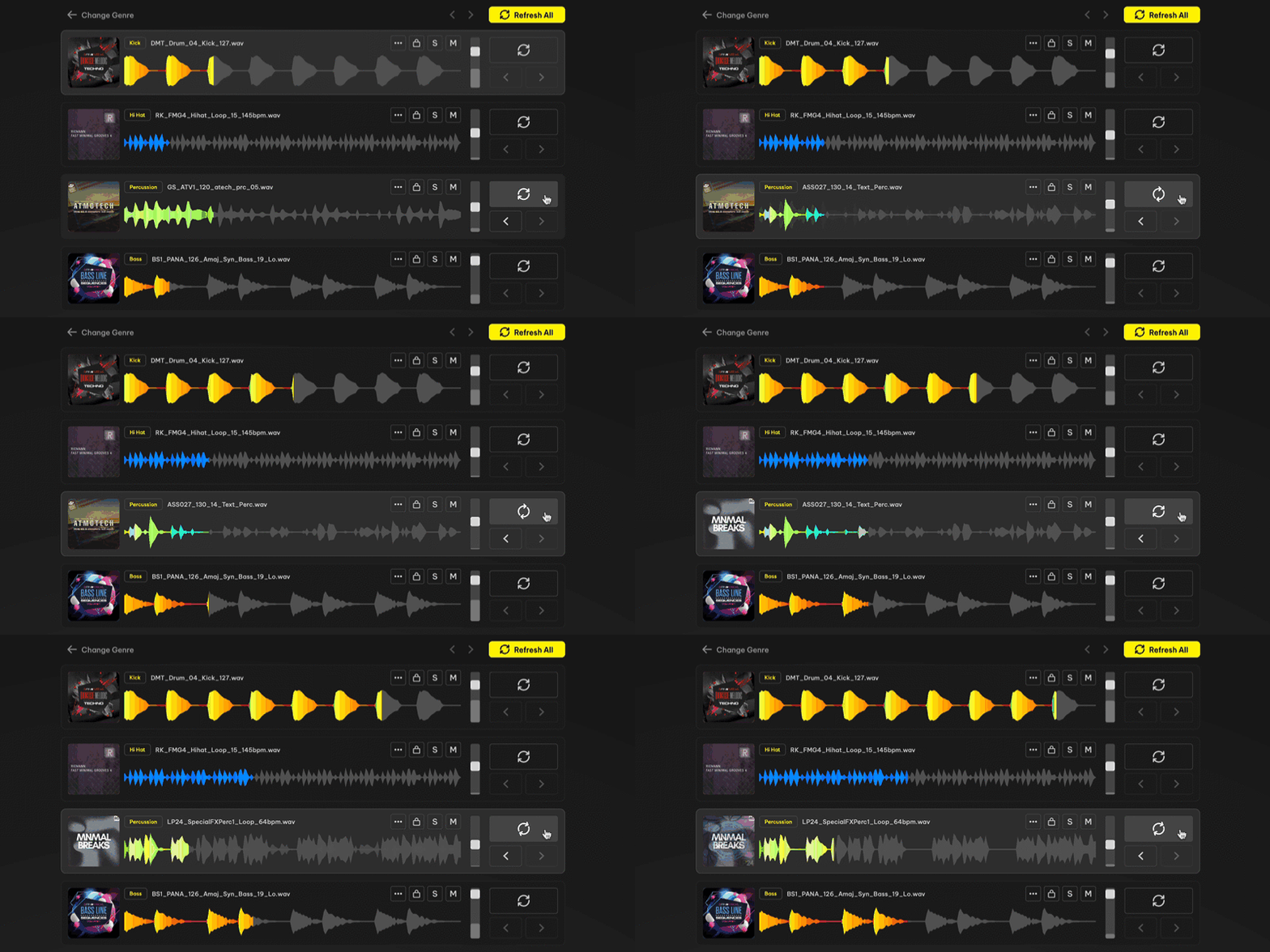
各ループのRefreshボタンを使うと、全体との相性を保ちながら、別のループへ入れ替えられます。
すべてをまとめて入れ替えることも可能です。残したいトラックは鍵のアイコンで固定すれば、Refresh Allの対象から外せます。Back/Forwardボタンでは、入れ替えの履歴を戻したり進めたりできます。
トラックを追加する
下部のAdd Trackからトラックを追加できます。タグで楽器を選ぶほか、Advanced設定で求める音をさらに細かく指定できます。詳しくは後半を参照してください。
モバイルで始めて、デスクトップで続きを
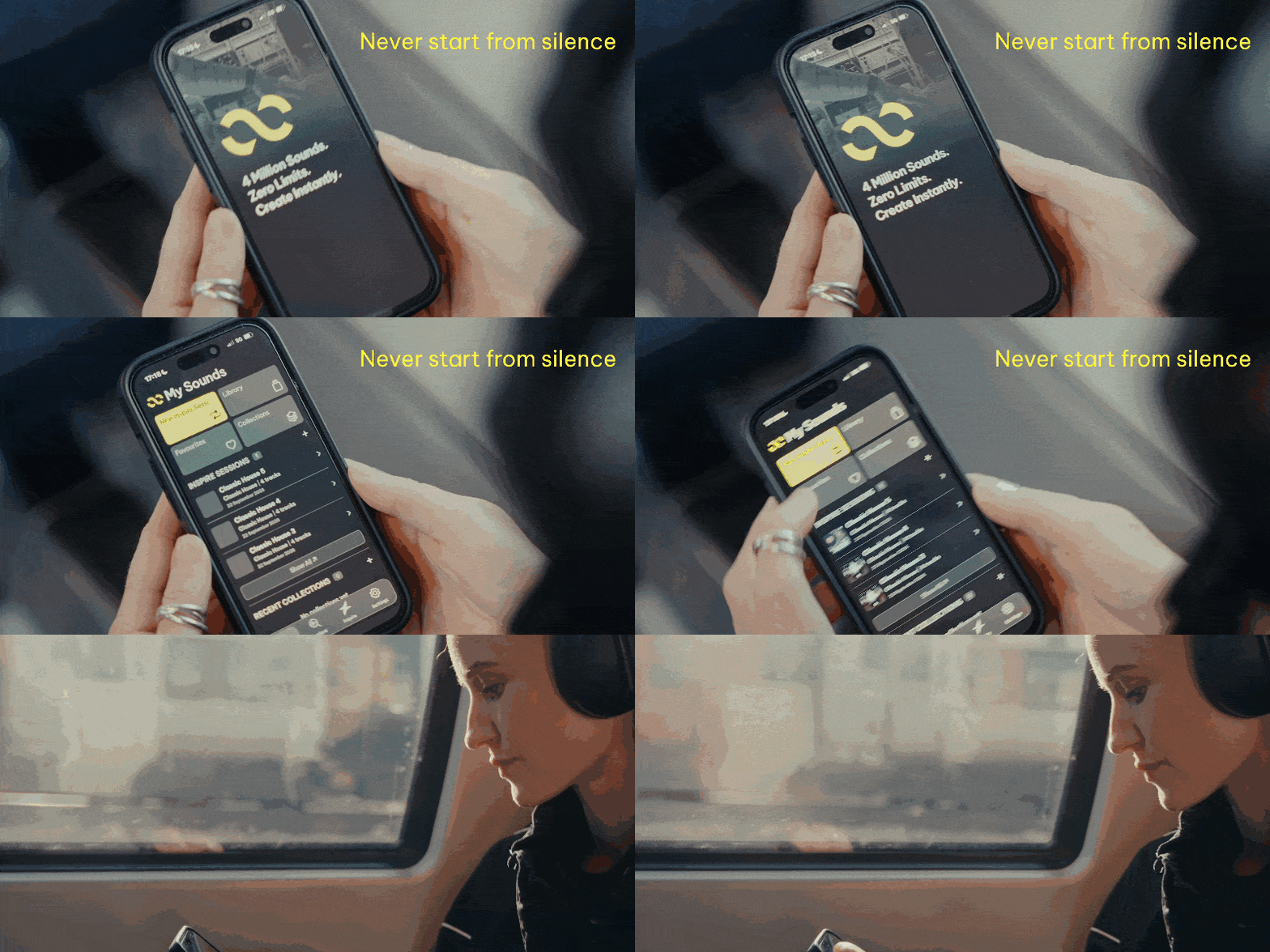
スマートフォンやタブレットでも、Loopcloudアプリでアイデアを試せます。Inspireセッションを保存すれば、移動中に作ったアイデアを、デスクトップでそのまま続けられます。
Inspireを、さらに深く
基本に慣れたら、必要に応じて詳細な設定も試してみましょう。
トラックの詳細条件を設定する
Loopcloudのサンプルには、キー、BPM、楽器、ジャンルなど、さまざまな分類が設定されています。詳しくは、Loopcloudのオーディオフィルター解説もご覧ください。
Inspireでも、この検索・タグ付け機能を使えます。既存のサンプルにも新しいトラックにも、楽器の種類、ジャンル、Tone、BPM、Lengthなどの条件を設定できます。
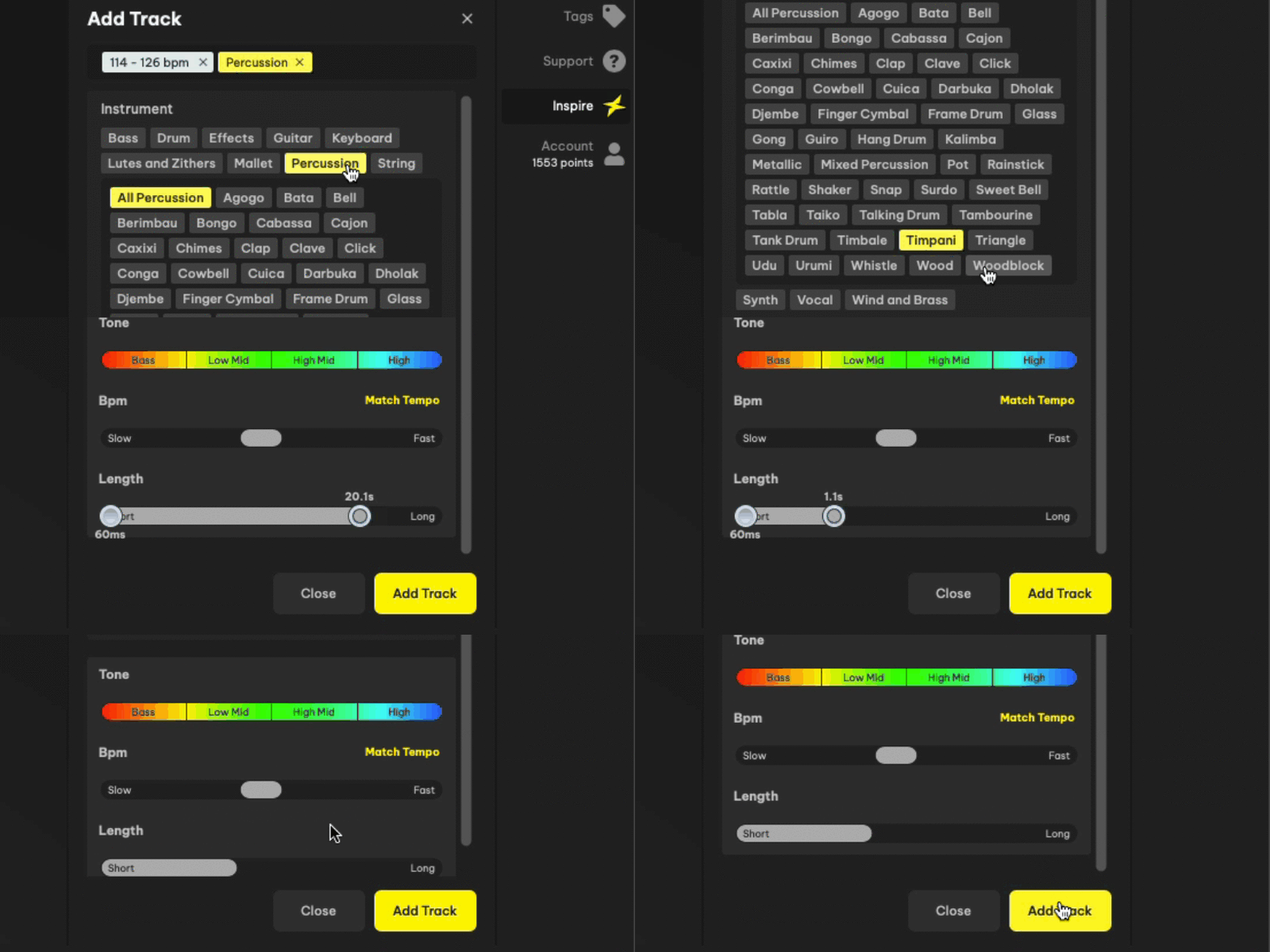
読み込み済みのトラックなら、三点メニューからTrack Settingsを選択します。新しいトラックを追加するときは、作成画面のAdvancedから設定できます。
その場で音を編集する
Inspireの下部からLoopcloudのエディターを使えます。サンプルをスライスしたり、エフェクトを加えたりして、アイデアを試せます。
Inspireから直接Flipする
Loopcloud 8で強化されたFlipも、Inspireから直接使用できます。スライスパターンやエフェクトを使い、選んだループをすぐに新しい響きへ変えられます。
Inspireセッションを保存する
右側のInspireサイドバーを開き、Saveでアイデアを保存できます。選択中のジャンルで複数のバリエーションを生成し、同じプロジェクトにまとめることも可能です。
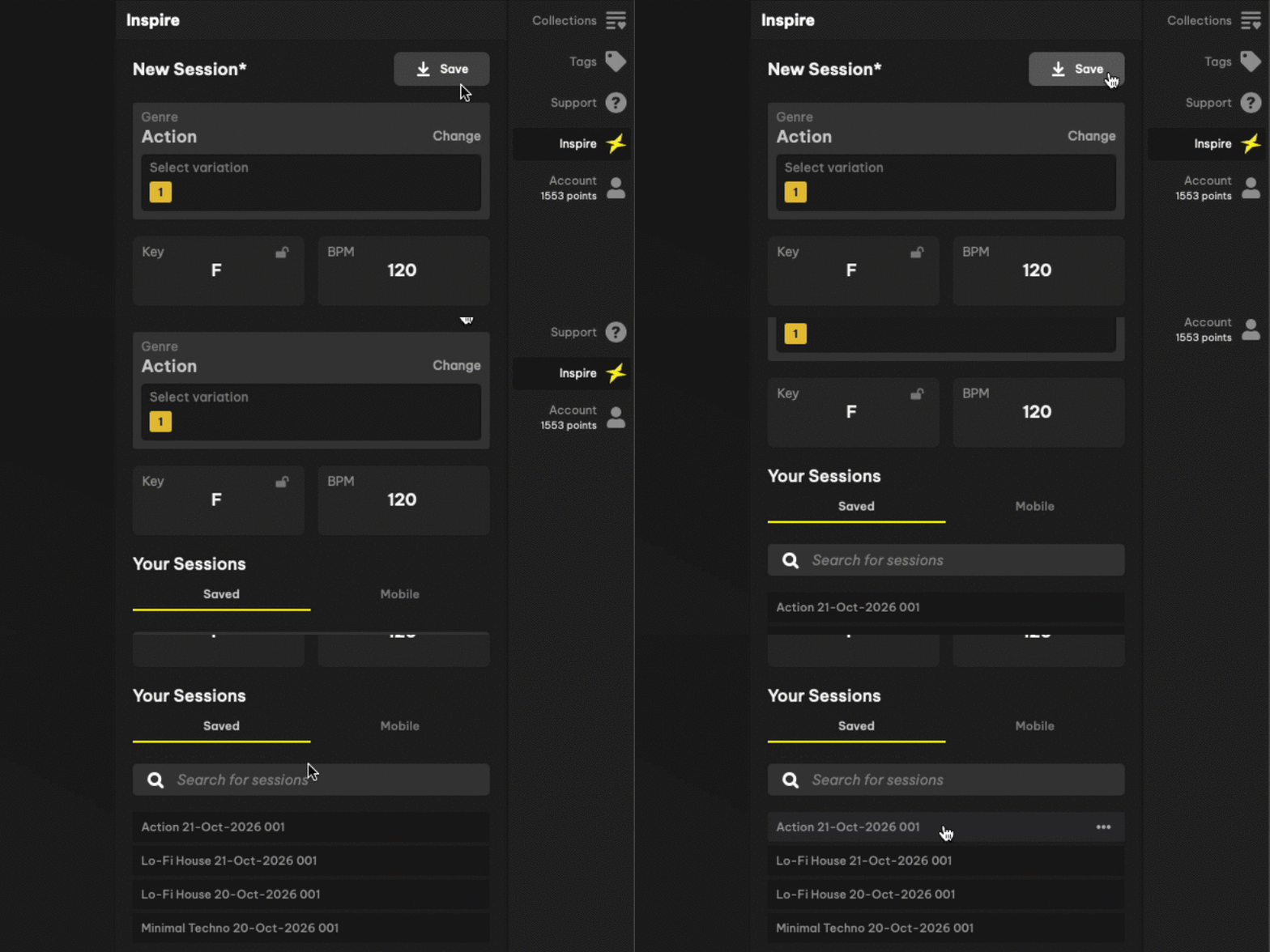
iOSアプリで保存したInspireセッションは、デスクトップ版で呼び出し、DAWにドラッグ&ドロップできます。
Inspireを、いつもの制作に
既存ユーザーはLoopcloudをアップデートすると、Inspireに加えてAdvanced Search、Listen、Harmonic Matchingなどの新機能を利用できます。
初めての方は、Loopcloudの無料体験で新しい制作のきっかけを見つけてみてください。
そのアイデアを、止めない。
Loopcloudを14日間無料体験。いつでも解約できます。

手持ちのサウンドを読み込み · いつものDAWに対応 · セットアップは約2分